最近、子どもが大きくなってきて机の上にあるパソコンを知らない間に触りだすようになってしまった。 大したことはしないだろうと放っていたら、いつの間にやら起動ボリュームの名前が “,,,,fdasfl,sa ” に…。
すぐに名前を元に戻したと思っていたが、再起動すると「起動ボリューム」が見つからないというエラーが出て起動しなくなってしまった。
OS そのものは直前まで壊れていなかったはずなので、起動ボリュームの名前が変わってしまったことが原因だと思われる。
たしか Mac は起動時に何かキーを押すことでいろんなことができたはずだがもう忘れてしまった。いい機会だったので調べてみた。
1. Option キー
Firmware レベルで起動可能なパーティションをリストし、そこから起動できる。今回はこれで起動ボリュームを選択することができた。 Bootcamp や Linux を入れた場合なんかでもこれで起動ディスクを切り替えられたと思う。
2. C キー
これは覚えていた、CD/DVD ドライブから強制的に起動するというモード。
3. T キー
ターゲットディスクモード (Target Disk Mode) で起動。 ただし、Firewire が付いているモデルのみなので、オレのMacBook では使えない。 緊急時はこのモードで起動して別のMacからアクセスするとファイルを救える場合がある。
4. Nキー
同様に NetBoot モードで起動する。 でも、NetBoot 使ったことないので詳しくはわからない。
5. Shift キー
Safe モードで起動。 Finder は起動せず Disk First Aid が起動し、ディスクの修復をこころみる。 それが終わると通常モードで再起動する。
6. Command-Option-P-R
これも昔からあるモード。PRAM(パラメータRAM)と呼ばれる、画面の解像度やスピーカのボリュームといった設定をクリアする。 4つのキーを全部押す。
7. マウスボタン
キーじゃないけど、マウスボタンを押しっぱなしにするとCD/DVDディスクをEjectしてブートする。 OS のインストールディスクをうまく取り出せないときなどに便利。
8. Command-S
上級者向けのオプションになるけど、Command-S キーで Single User Mode で起動。
9. Command-V
昔の Unix/Linux系の OS のようにブート時のメッセージを表示。 これも上級者向けのオプション。
08/10/2009 in
Mac | tags:
Leopard,
ショートカット |
1 Comment
Mac OS X 10.5 Leoaprd に Java は標準で搭載されている。しかも、いろんなバージョンが入っているようだが、標準のままでは Java 5 (1.5) というひとつ前のバージョンが選ばれるようになっている。
ある Java のソフトを利用したかったため Java 6 (1.6) に変える方法を探してみたら意外にてこずった。
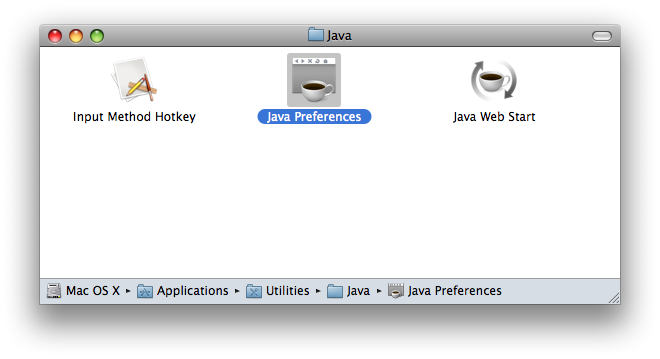
利用する Java VM のバージョンを変更するには Applications/Utilities/Java の下にある Java Preferences というアプリケーションを起動する。
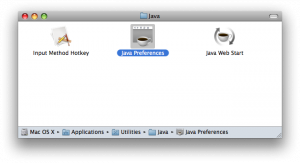
Java Preferences アプリケーション
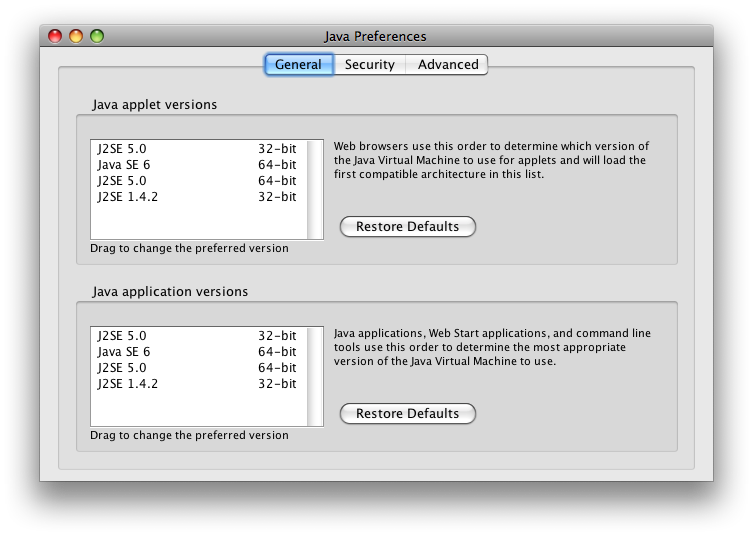
これを起動すると、Applet / Application それぞれの Java VM のバージョンが指定できる。ここで Java SE 6 を一番上にくるようにドラッグ & ドロップすれば Java 6 が使われるようになる。
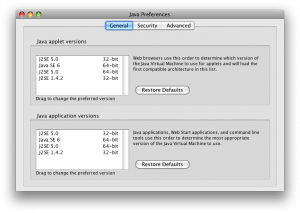
標準で使われる VM のバージョンを設定する画面
知ってみれば簡単だったけど、この設定アプリケーションを見つけるまでが大変だった…。
05/21/2009 in
Mac | tags:
Java,
Leopard,
設定 |
No Comments
Finder のディスクと並んで表示される iDisk のアイコン。 MobileMe ユーザにとってはありがたい存在だけど、そうじゃないユーザにとってはいらない存在。 うっかりクリックすると、MobileMe コントロールパネルがどうとかっていちいちウザいんだよなぁ。

iDisk のアイコン
このアイコンも消せることがわかった。
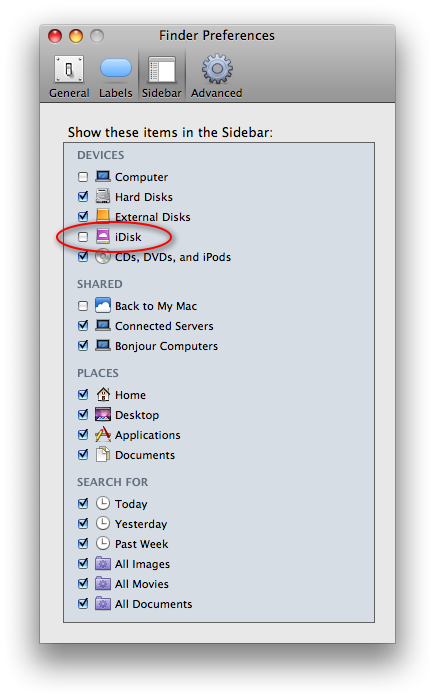
やり方は、ネットワークディスクのマウントと同じく Finder の Preferences… メニューを選び、表示されるダイアログの上にある Sidebar というカテゴリを選ぶ。
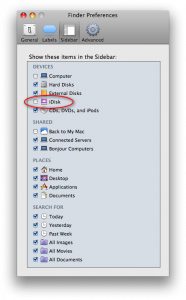
チェックを外すと iDisk が表示されなくなる
すると、Finder のサイドバーに表示されるアイテムの一覧が出てくるので消したいもののチェックを外せば消せる。
iDisk 以外にもいろいろあるので、消したいアイテムがある人はここで設定するといいんじゃないかな。
04/14/2009 in
Mac | tags:
Leopard,
設定 |
1 Comment
ネットワーク上で公開されているフォルダは Mac OS X ではネットワークドライブとしてマウントすることができる。
このネットワークドライブ。 以前はマウントするとデスクトップに表示されたのだが、Leopard では表示されない。
代わりに Finder ウインドウの Shared の下にホスト名ごとに表示されるのだが、フォルダにアクセスするためにはホスト名選択→共有フォルダ選択という2段階の操作になってしまいメンドウ。それにこの操作は少しレスポンスが悪い。
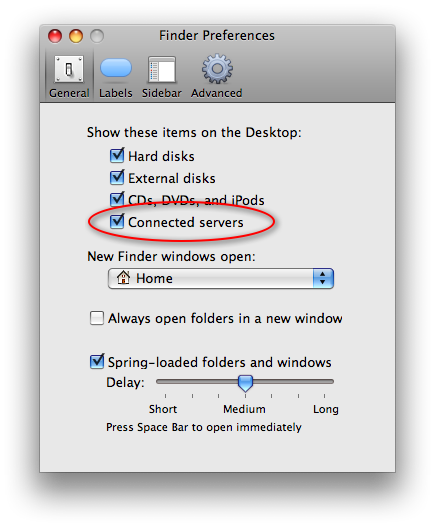
昔みたいにデスクトップにマウントできないかと調べてみたら設定ひとつでできることがわかった。 設定する場所は Finder の Preferences 。
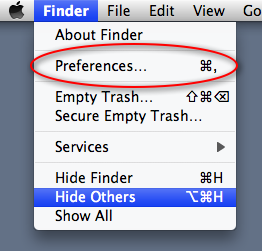
Finder の Preferences メニュー
このダイアログの Connected Servers のところをチェックする。

Connected Servers をチェックする
これでネットワークドライブもデスクトップに表示される。
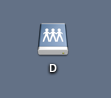
マウントされたディスク
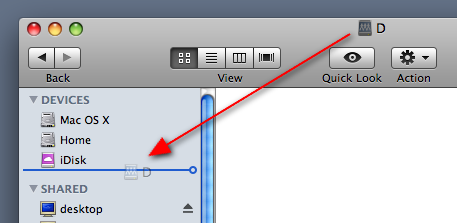
もうひとつ、デスクトップを使わずネットワークドライブに直接アクセスする方法としては、下のスクリーンショットのようにネットワークドライブを開いたときのアイコンをドラッグして Devices のところへドロップする。
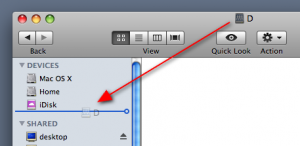
ネットワークドライブを Devices に追加
これでネットワークドライブがローカルディスクと同じようにアクセスすることができる。登録したネットワークドライブは右クリックで “Remove from Sidebar” を選ばない限り、再マウントしたときに再び DEVICES の下に現れる。 使用頻度が高いディスクはこのほうがいいかもしれない。
参考:
ネットワークドライブをデスクトップにマウントするには?
04/02/2009 in
Mac | tags:
Leopard,
設定 |
No Comments
MacBook はパワフルながらコンパクトなのはいいんだけど、たまに気になるのは画面(解像度)の狭さ。とくに縦方向は 800 ピクセルしかないためすぐ窮屈になる。
少し前のBB Watch のデスクトップ百景で紹介されていた PresentYourApps というのがすごく便利だった。
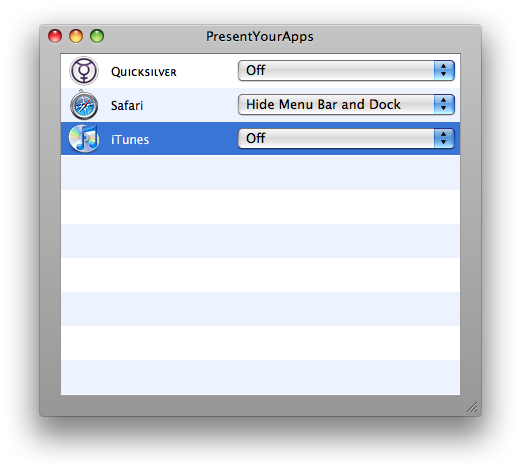
インストールは上のリンクからアプリケーションをダウンロードして Applications フォルダにコピーするだけ。 PresentYourApps アプリケーションを起動すれば設定画面があらわれる。
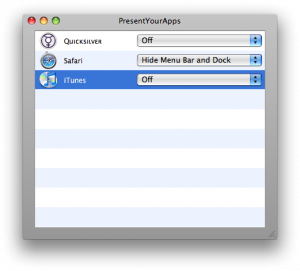
PresentYourApps の設定画面
PresentYourApps はアプリケーションごとにメニューバーやDockを消したり(Remove)隠したり(Hide)という設定を指定できる。Dock は OS 標準で隠す機能があるが、このアプリケーションを使えばメニューバーも同じような感じにできるというわけ。
もちろん、メニューを隠した場合はマウスを画面上部に持っていけばメニューが表示されるので機能的に犠牲になることもない。メニューバーなんてたかが20pxぐらいだが、これでも使い勝手は結構向上すると思う。
Finder のようによくメニューにアクセスするソフトもあれば、Safari や VMWare などほとんどメニューにアクセスしないソフトもあると思う。あと、ステータスメッセージがうざいという場合もあるかもしれない。
そんなときは PresentYourApps で表示・非表示をうまく切り替えれば画面を有効に使えるんじゃないかな。
03/30/2009 in
Mac | tags:
ソフトウェア |
No Comments
Mac OS X 10.5 Leopard で新しいフォントをインストールするには Font Book アプリケーションを使うと便利。

Font Book アプリケーション
フォントを追加するには Fonts カラムの下にある + ボタンをクリックする。

フォントを追加するダイアログ
Mac OS X では ttf や otf といったフォントが使える。フォントファイルか、フォントファイルを含んだフォルダを指定すればフォントがインストールされる。
デフォルトではフォントは ~/Library/Fonts の下にコピーされ、フォントはインストールしたユーザにしか使えない。
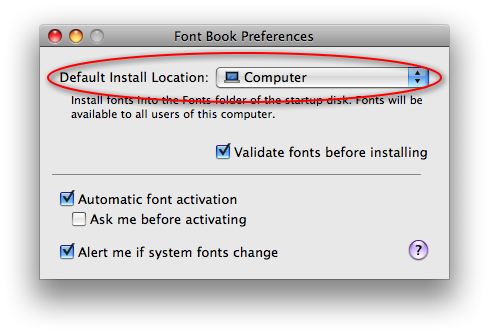
全ユーザで使えるようにするためには /Library/Fonts の下に手動でコピーするか、Font Book の Preferences ダイアログで Computer を指定したあとで、フォントをインストールする。
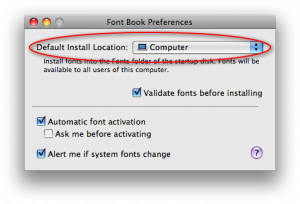
FontBook の Preferences ダイアログ
03/30/2009 in
Mac | tags:
Leopard |
No Comments
Web ページを見ているときに気になるキーワードがあった場合、それをハイライトして右クリック(Ctrl-クリック)し “Search in Google” (Google で検索) を選ぶとそのキーワードを Google で検索してくれる。

Google で検索メニュー
この機能は他のブラウザにも付いている便利な機能なんだけど、Firefox は検索結果を別のタブやウインドウに表示してくれるのに対し、Safari はこの検索結果を同じページに表示してしまうのがいただけない。
これを避けるためには、”Search in Google” をクリックするときに Command キーを押しながらクリックする。こうすると新しいタブに Google 検索の結果を表示してくれる。
もし新しいタブを開いて、その新しいタブにフォーカスを移動させたいときは “Search in Google” を Command-Shift-クリック。
同じ感じで新しいウインドウで開きたいときは Command-Option-クリック、新しいウインドウで開いてそのウインドウにフォーカスを移したい場合は Command-Option-Shift-クリック をすればオッケー。
このキーコンビネーションはハイパーリンクをコントロールするときと同じ。

Tab に関する設定画面
03/19/2009 in
Mac | tags:
Safari,
ショートカット |
No Comments
ノートPCを使っている人なら誰でも気になるのがバッテリーの持続時間。初めのころは数時間持っても、どんどん減っていき最後は30分ぐらいになってしまう。
一番いいのは電源で使っている間はバッテリーを抜いておくことなんだけど、今使ってる MacBook はどうもバッテリーを抜いて使うとパフォーマンスが落ちるらしい (ソース: Apple のサポートサイト情報)。あるユーザが調べたところ40%近く落ちるのだとか。
こうなるとバッテリーを装着しつつ賢く使うのが良さそう。
Apple のサイトではバッテリーの利用方法が説明されている。まとめると、
- 電源に刺しっぱなしはよくない。少しづつでも毎日使うのが理想で、長くとも1ヶ月に1度はバッテリーを放電し、充電するのが望ましい。
- もし MacBook を長い間利用しない場合は、バッテリーを50%ぐらい残った状態で置いておくのがいい。満タンや空っぽの状態はバッテリーに負担がかかるので良くない。
- Wifi, Bluetooth など使っていないものは電源をOFFに(System Preferencesからできる)、画面の輝度もできるだけ下げておくと駆動時間を伸ばすことができる。
- ソフトウェアは最新にする
また、バッテリーの残り時間の表示は次第にズレていくことがある。 こんなときは キャリブレーションと言われる調整を行うといいらしい。Apple が紹介する方法はこちら。 Apple によると数ヶ月ごとにするのがいいとのこと。
03/02/2009 in
Mac | tags:
MacBook |
No Comments
Mac OS X の標準のブラウザである Safari 。Apple 製ということもあり良くできているのだけど、ひとつ気になるのはリンクを新規ウインドウで開くところ。
Command – クリックでタブで開くという設定が Preference にあるのだけど、それでも RSS リーダで読んでいるととても気になる。 ちょっと調べてみたら変更する方法があった。
設定は Terminal から
defaults write com.apple.Safari TargetedClicksCreateTabs -bool true
と入力し、Safari を再起動する。 Safari の 3.1 から付いた機能らしいので比較的新しい設定らしい。 でもこれでスッキリ。
参考:
02/18/2009 in
Mac | tags:
Safari,
ソフトウェア |
No Comments
ウチで使っているビデオカメラが Canon の HF100 という機種。HD画質のムービーを SD カードに保存するタイプのビデオカメラなんだけど、このビデオを iMovie ’09 に取り込むのはカメラとMacをUSBケーブルで接続するということになっている。
しかし、カメラのほうで映像をインポートするときはカメラに電源ケーブルを繋がなければいけないという制限があり、ビデオカメラに電源とUSBケーブルを繋ないと映像を取り込めないというちょっとメンドウな仕様になっている。
せっかくSDカードなんだからSDカードをマウントして取り込めないの? と思って探してみたら Backup of HF100 AVCHD clips というサイトの情報で、ちょっと作業が必要だったけどうまく取り込めた。
2/15 追記: この前はダメだったのにさっきやったらなぜかSDカードをマウントしただけで iMovie がカメラだと認識してくれた。これがうまくいかなかった場合は以下のようにすれば確実に認識されるはず。
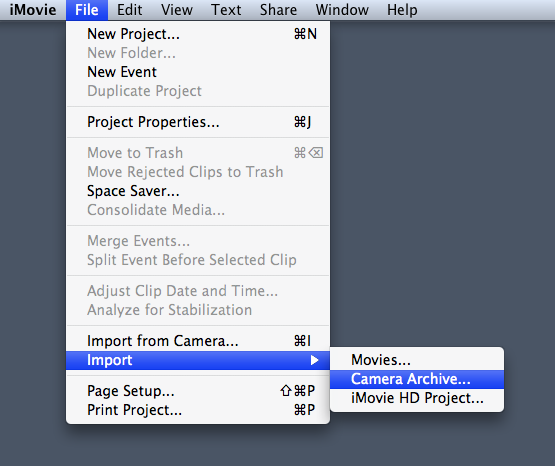
4/15/09 さらに追記: iMovie ’09 はもっと簡単に AVCHD のディスクを取り込むことができることがわかった。手順としては、File メニューの Import から Camera Archive… というのを選び、フォルダ選択ダイアログで AVCHD ディスクのトップフォルダ (私の場合 Private フォルダ) を選べばインポートができる。
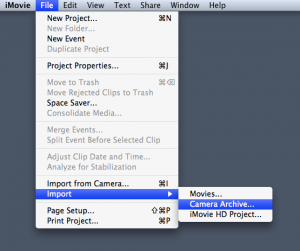
Import Camera Archive... メニュー
というわけで、以下の記述は iMovie ’09 の人にはあまり関係ないかも。 iMovie ’08 なら有効かと思います。
1. SDカードをマウントする。(マウントにはSDカードリーダーが必要)
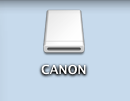
マウントされたSDカード
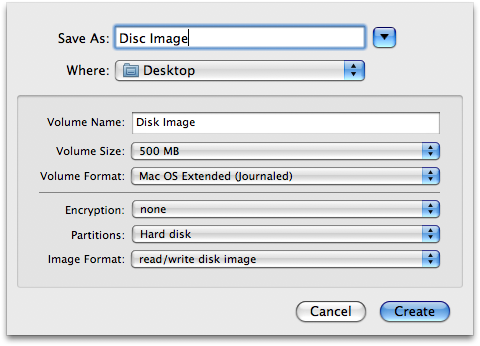
2. Disk Utility を使って新しいディスクイメージを作成する。ここでは500MB になっているが、イメージのサイズはSDカードに保存されている映像の分だけ必要。あらかじめSDカードの最大サイズ分のディスクイメージを作っておいて、再利用してもいい。 また、フォーマットはSDカードの FAT32 ではなく Mac OS Extended (Journaled) でもOK。
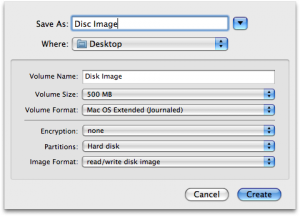
ディスクイメージを作成
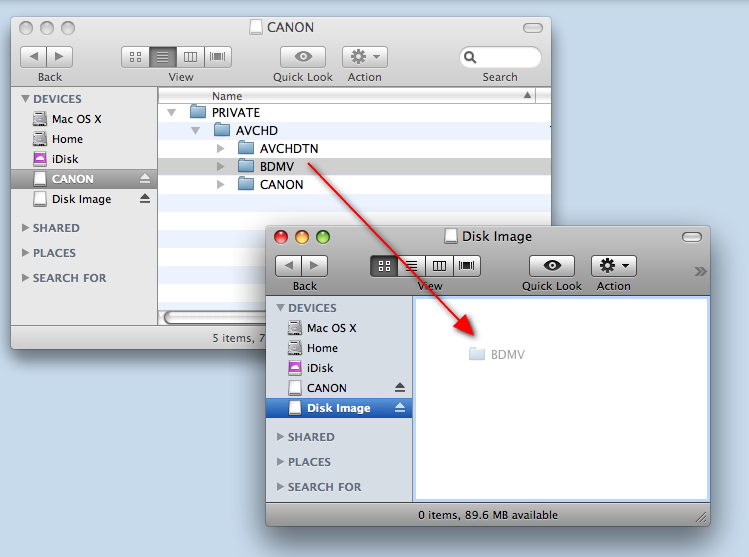
3. 新しく作ったディスクイメージをマウントし、そこに PRIVATE:AVCHD フォルダ の中にある BDMV というフォルダをコピーする。
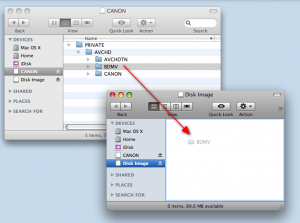
BDMV フォルダをコピー
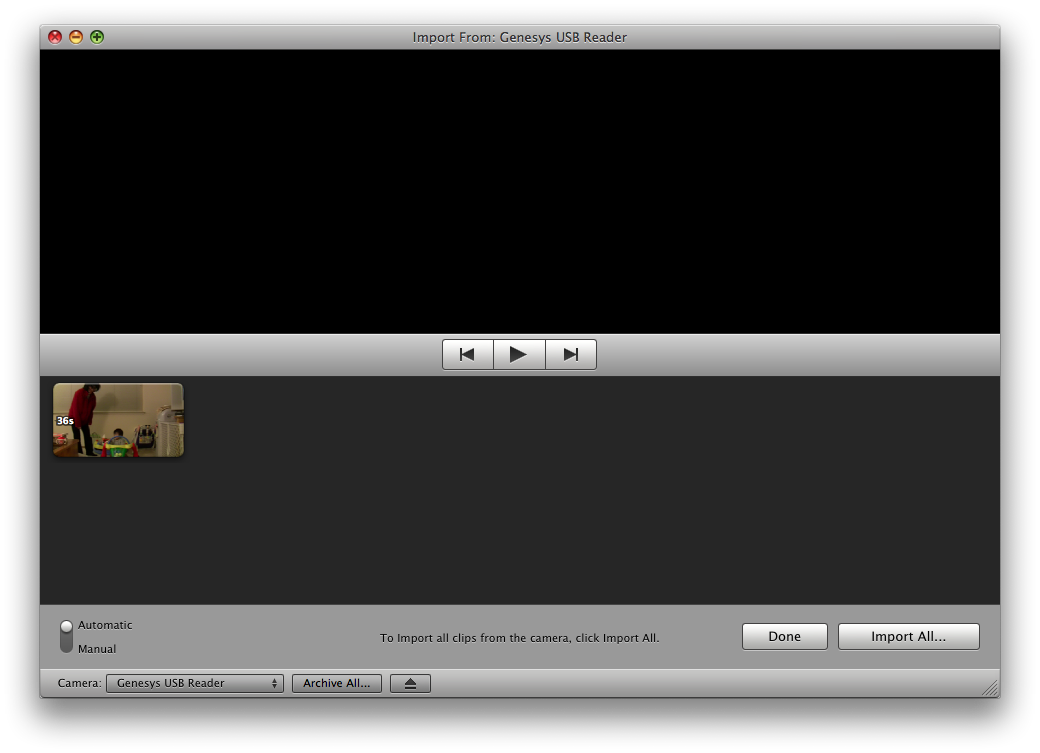
4. 作成したディスクイメージがマウントしている状態で iMovie を起動するとそのディスクをカメラとして認識してくれる。
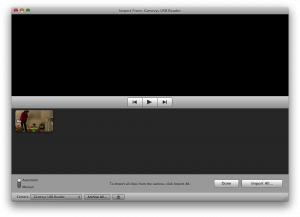
Import 画面。 Import from Genesys USB Reader となっている。
ポイントはマウントしたSDカードから BDMV というフォルダを抜きだし、専用のボリュームにコピーするということ。
映像のサイズが 4GB (もしくは 8GB) 以下であれば BDMV フォルダをコピーした DVD を作成し、それをマウントしてもカメラとして認識してくれる。こうすると映像のバックアップもできてちょうどいいかもしれない。
02/12/2009 in
Mac | tags:
iMovie |
No Comments