AVCHDカメラのSDカードに保存されたムービーをiMovie ’09に読みこむ
ウチで使っているビデオカメラが Canon の HF100 という機種。HD画質のムービーを SD カードに保存するタイプのビデオカメラなんだけど、このビデオを iMovie ’09 に取り込むのはカメラとMacをUSBケーブルで接続するということになっている。
しかし、カメラのほうで映像をインポートするときはカメラに電源ケーブルを繋がなければいけないという制限があり、ビデオカメラに電源とUSBケーブルを繋ないと映像を取り込めないというちょっとメンドウな仕様になっている。
せっかくSDカードなんだからSDカードをマウントして取り込めないの? と思って探してみたら Backup of HF100 AVCHD clips というサイトの情報で、ちょっと作業が必要だったけどうまく取り込めた。
2/15 追記: この前はダメだったのにさっきやったらなぜかSDカードをマウントしただけで iMovie がカメラだと認識してくれた。これがうまくいかなかった場合は以下のようにすれば確実に認識されるはず。
4/15/09 さらに追記: iMovie ’09 はもっと簡単に AVCHD のディスクを取り込むことができることがわかった。手順としては、File メニューの Import から Camera Archive… というのを選び、フォルダ選択ダイアログで AVCHD ディスクのトップフォルダ (私の場合 Private フォルダ) を選べばインポートができる。
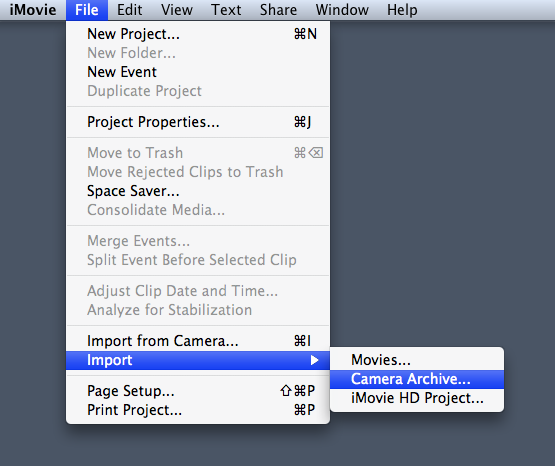
Import Camera Archive... メニュー
というわけで、以下の記述は iMovie ’09 の人にはあまり関係ないかも。 iMovie ’08 なら有効かと思います。
1. SDカードをマウントする。(マウントにはSDカードリーダーが必要)
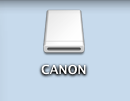
マウントされたSDカード
2. Disk Utility を使って新しいディスクイメージを作成する。ここでは500MB になっているが、イメージのサイズはSDカードに保存されている映像の分だけ必要。あらかじめSDカードの最大サイズ分のディスクイメージを作っておいて、再利用してもいい。 また、フォーマットはSDカードの FAT32 ではなく Mac OS Extended (Journaled) でもOK。
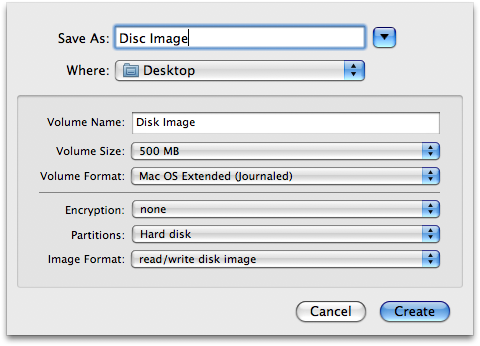
ディスクイメージを作成
3. 新しく作ったディスクイメージをマウントし、そこに PRIVATE:AVCHD フォルダ の中にある BDMV というフォルダをコピーする。
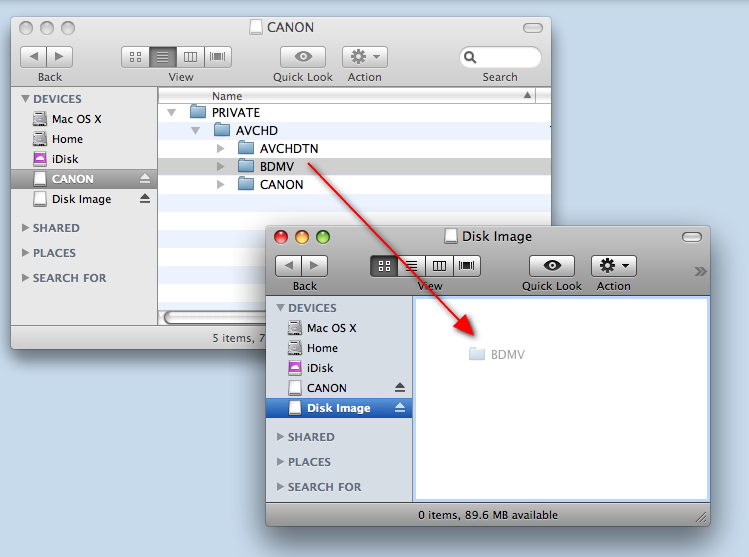
BDMV フォルダをコピー
4. 作成したディスクイメージがマウントしている状態で iMovie を起動するとそのディスクをカメラとして認識してくれる。
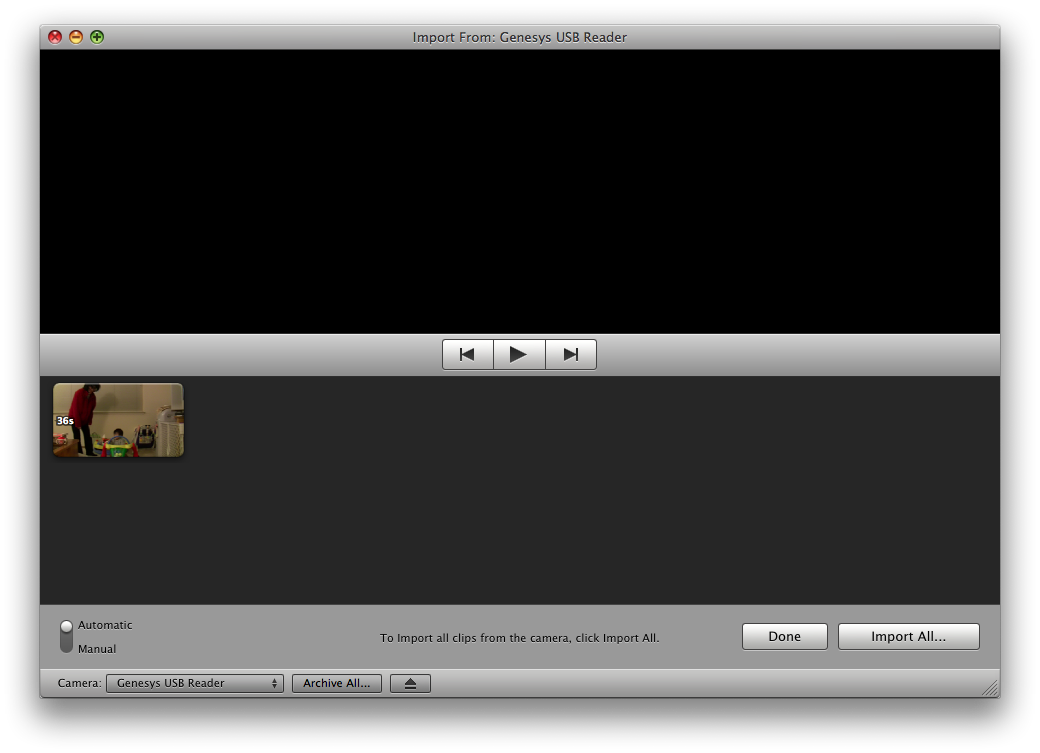
Import 画面。 Import from Genesys USB Reader となっている。
ポイントはマウントしたSDカードから BDMV というフォルダを抜きだし、専用のボリュームにコピーするということ。
映像のサイズが 4GB (もしくは 8GB) 以下であれば BDMV フォルダをコピーした DVD を作成し、それをマウントしてもカメラとして認識してくれる。こうすると映像のバックアップもできてちょうどいいかもしれない。