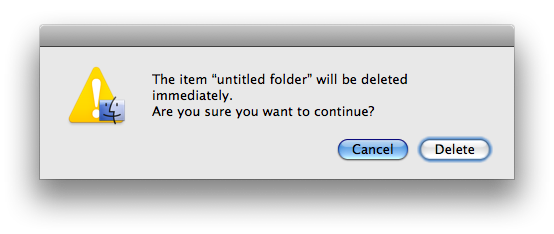
ファイル削除に関するもうひとつの発見。ネットワークドライブ上のファイルをごみ箱に移動するときに出てくるダイアログがキーボード操作できた。
ネットワークドライブ上のファイルを削除するときに出るこのダイアログ
ここで Tab キーを押すと
Delete ボタンのまわりが青くなる
と Delete ボタンにフォーカスが移る。 ここで Space キーを押すとごみ箱が空になる。 うっかり Enter を押してしまいがちだけど、Enter (Return) キーを押したときは常に Cancel が選ばれるので間違っても大丈夫。
Command + Delete キーとこれで、キーボードから手を離さずともファイルが消せる。
また、ごみ箱を消去する前に出てくるダイアログでも同じような操作でボタンを選択できる。 ただ、このダイアログではデフォルトがDeleteボタンになっているので、Enterを押すとファイルが消えてしまうので注意が必要だ。
02/06/2009 in
Mac | tags:
Leopard |
No Comments
Apple のサポートサイトには MagSafe 電源アダプタを持ち運ぶ方法も書いてあった。
Apple Portables:MagSafe 電源アダプタケーブルの負担を軽減する方法
ウイング (飛び出し式フック、図 11) を使うと、アダプタとケーブルをコンパクトに保管できます。このウイングに間違った方法でコードを巻きつけると、ケーブルの折り曲げと同様の問題を引き起 こす可能性があります。ケーブルを巻くときには、アダプタとケーブルの接続部に大きな負荷がかからないように注意します。図 12 は大きな負荷がかかっている状態を、図 13 は正しい巻き方を示しています。ケーブルをゆるめに巻いて、アダプタに大きな負担をかけたりケーブルが折れ曲がったりしないようにしてください。
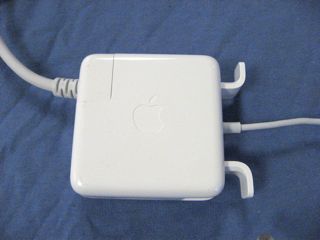
図 11 ケーブルを巻くために開いたウィング (飛び出し式フック)
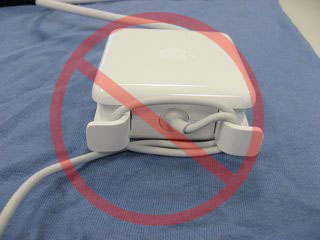
図 12 ケーブルに大きな負担がかかる巻き方
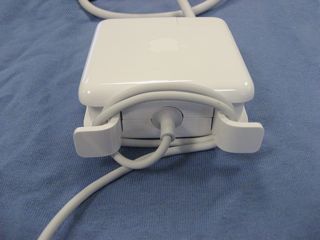
図 13 正しい巻き方
ウイングなんてものがあるなんて初めて知った….。これがあるとケーブルまとめるのにとっても便利じゃないか(笑)。
でもって、コネクタ部やコードに負担がかからないようにゆるめに巻くのがコツらしい。
02/03/2009 in
Mac | tags:
MacBook |
No Comments
今使っている MacBook に使われているのが MagSafe という電源アダプタ。これはコネクタを押しこむのではなく磁石で繋げるちょっと変わった作りになっている。
この仕組みをおかげで急に電源アダプタがひっぱられたときにアダプタや本体が壊れることのないようになってるのだが、この電源コネクタ部の磁石が意外に強く、慣れないと外すのが結構大変。
なにかコツがないかと探してみたら Apple のサポートサイトにいい情報があった。
Apple Portables:MagSafe 電源アダプタを取り外す方法
MagSafe アダプタを Apple のポータブルコンピュータから取り外す際には、図 1 のように、コネクタを持ち、図 2、3、4、5 のように、上下または左右に傾けます。

図 1 MagSafe コネクタを持つ

図 2 MagSafe コネクタを上向きに傾ける
ようはケーブルをもたずにコネクタ部をつまみ、コネクタを上下左右に傾けて抜けとのこと。
私はコネクタの上に親指を置き、下に人指し指を入れてコネクタを上に傾けると簡単に外せると思った。
くれぐれもケーブルを持ってひっぱらないようにしないと。
02/03/2009 in
Mac | tags:
MacBook |
No Comments
Windows の時は DEL キー一発でファイルをごみ箱に移動できたが、Mac OS X Leopard では Finder で
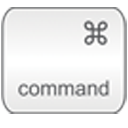 +
+ 
Command + Delete キー
で同じことができる。
また、Mac OS X ではゴミ箱を空にするショートカットもあって、
+  +
+
Command + Shift + Delete キー
で、ゴミ箱を空にするかどうかのダイアログが出せる。
ダイアログもスキップさせたかったら、
+  + +
+ +
Command + Option + Shift + Delete キー
で確認なしにいきなりゴミ箱を空にできる。
先に書いた複数アイテムの選択と合わせると小気味よく削除がおこなえてうれしい。 調子に乗りすぎて必要なファイルまで消さないようにしないと…。
02/02/2009 in
Mac | tags:
Leopard,
ショートカット |
No Comments
Finder で複数のアイテム(ファイル、フォルダ)を選択するとき、
1. 連続したものであればマウスをドラッグして選択範囲を指定する
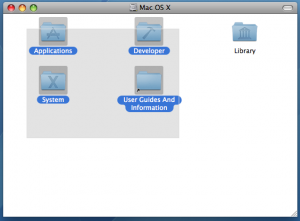
マウスをドラッグして選択
2. 最初のアイテムをクリック後、Shift + クリックで次のアイテムを選択する (そうするとその間のアイテムが選択される)
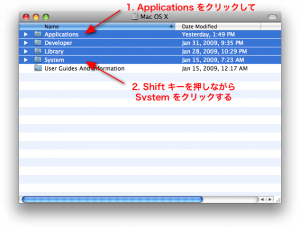
Shift - クリックで選択
3. 連続してないアイテムの複数選択は Command – クリック。 Windows では Control – クリックだったのでスイッチ組はちょっと戸惑う。
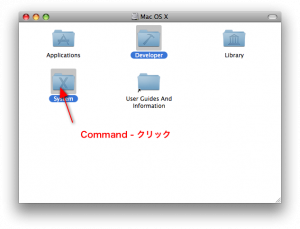
Command - クリック で選択
02/02/2009 in
Mac | tags:
Leopard |
1 Comment
私の iTunes ライブラリはしばらく前から外付けのハードディスクに保存されていた。そのハードディスクのフォーマットは NTFS 。
Mac OS X 10.5 Leopard は標準で NTFS フォーマットを読む機能が入っているが、書きこむことができない。しかし MacFUSE + NTFS-3g というソフトをインストールすれば読み書きすることができるようになる。
MacFUSE は root (管理者) じゃなくても、ファイルシステムドライバを使えるようにする仕組みを提供し、 NTFS-3g はその上で動く NTFS 用のファイルシステムドライバになる。
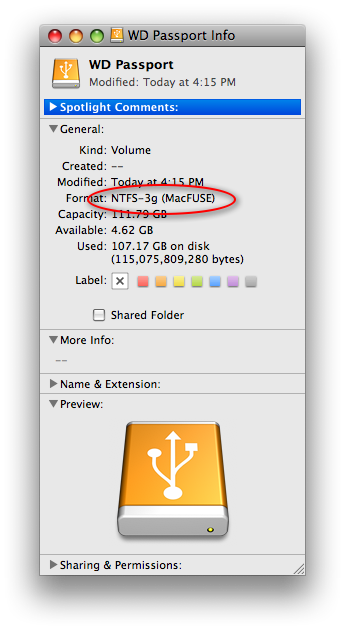
どちらも、pkg 形式で配布されているのでインストールは簡単。リスタート後、ディスクを接続し、Get Info (Command-I) で表示されるダイアログの Format のところが
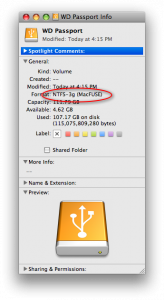
Format のところが NTFS-3g (MacFUSE) になっている
このように なっていればOK。
ただし、このドライバはまだ開発中のため、たまに問題があったり、あとアクセススピードがそんなに早くなかったりする。
でも、最近はハードディスクの大容量になっている Windows とのデータのやりとりは NTFS が必須になってきているので、読み書きのアクセスができるのはうれしい。
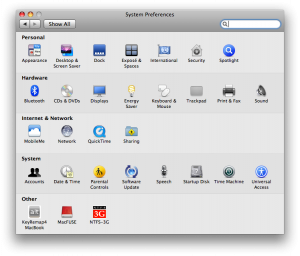
NTFS-3G 2009.1.1 Update 1では Preference で On/Off を切り替えられるようになった
MacFUSE は他にも Spotlight FS や sshfs など面白そうなファイルシステムドライバがあるので追い追い紹介していこうと思う。
01/30/2009 in
Mac | tags:
Leopard,
ソフトウェア |
No Comments
Windows から移行してきた人がよく使うのが F1 から F12まであるファンクションキー と呼ばれるキー。
Mac ではあまり使われないためか、MacBook ではこれらのキーは標準では画面の輝度や、ボリュームの調整といった特殊機能に割り当てられ、fn キーと同時に押したときだけ F1 から F12 として動くようになっている。
私が以前使っていた Thinkpad は逆で fn キーと一緒に押したときだけ、特殊機能が動くようになっていてそれに慣れていたし、うっかり押してしまうこともあり Thinkpad 風に変えたいなと思っていた。
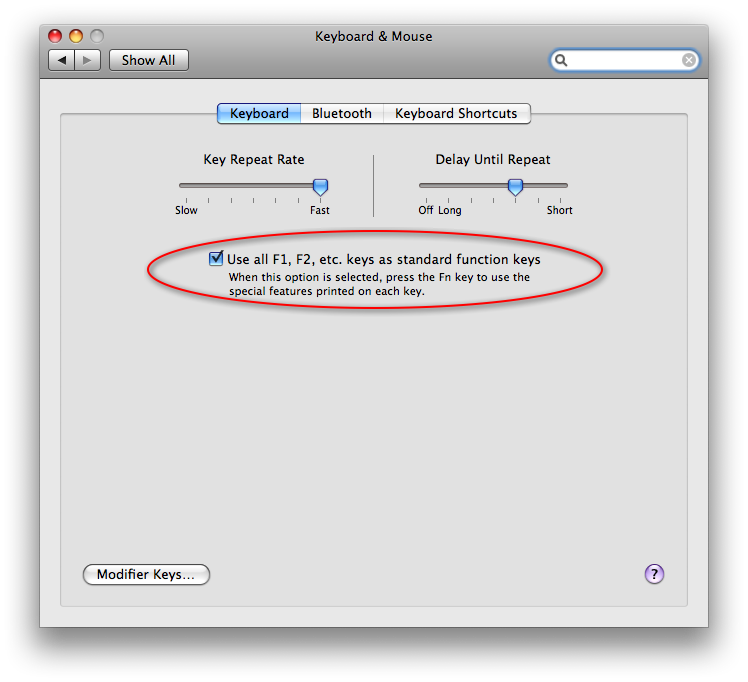
そしたら、意外にも標準のKeyboard設定画面でサポートしていた。
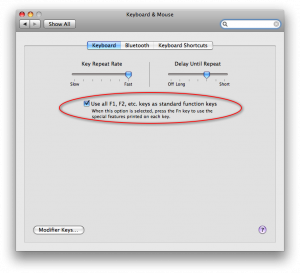
チェックボックスをONにすればfnキーを押したときに特殊機能が使える
完全に見落としてたよ。とっても便利になりました。
参考:
01/30/2009 in
Mac | tags:
Leopard,
MacBook,
設定 |
No Comments
いまでも少なくないアプリケーションのハングアップ。レインボーのカーソルがくるくるまわり続けていたらその可能性が高い。
このハングアップを止めるショートカットキーが
+ +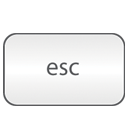
Command + Option + Esc
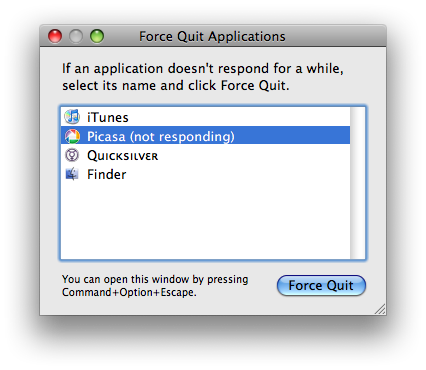
これは OS 9 以前にもあったショートカット。OS X になってからは Force Quit Applications というダイアログが出て強制終了するアプリケーションを選べるようになった。
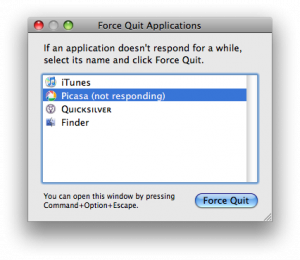
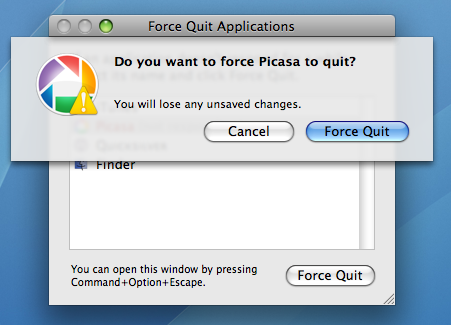
まだベータの Picasa がハングった
強制終了したいアプリケーションを選んで Force Quit ボタンを押せば、OS X 以前にも出てきた確認画面が出てくる。
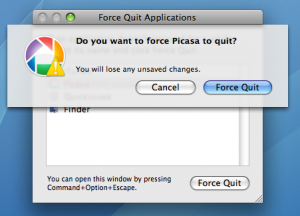
強制終了の確認ダイアログ
これで行儀の悪いアプリケーションは終了できる。最近はあまり使わないけど昔はよく使ったなぁ…。
01/30/2009 in
Mac | tags:
Leopard,
ショートカット |
No Comments
Caps Lock キーを Control キーに変える でわかる人もいると思うが、私はカーソルの移動などキー操作は Emacs 風にして使いたい。
Mac OS X の Cocoa フレームワークで作られたアプリケーションでは最初から Emacs 風なキー操作になっているけど、Firefox などのアプリケーションではそれが使えないのが痛い。
そこで試してみたのが KeyRemap4MacBook というソフト。このソフトはキーカスタマイズソフトで、Emacs 風にするだけでなく Vi 風にしてくれたり、一部特殊キーの動作を変えてくれたりする。

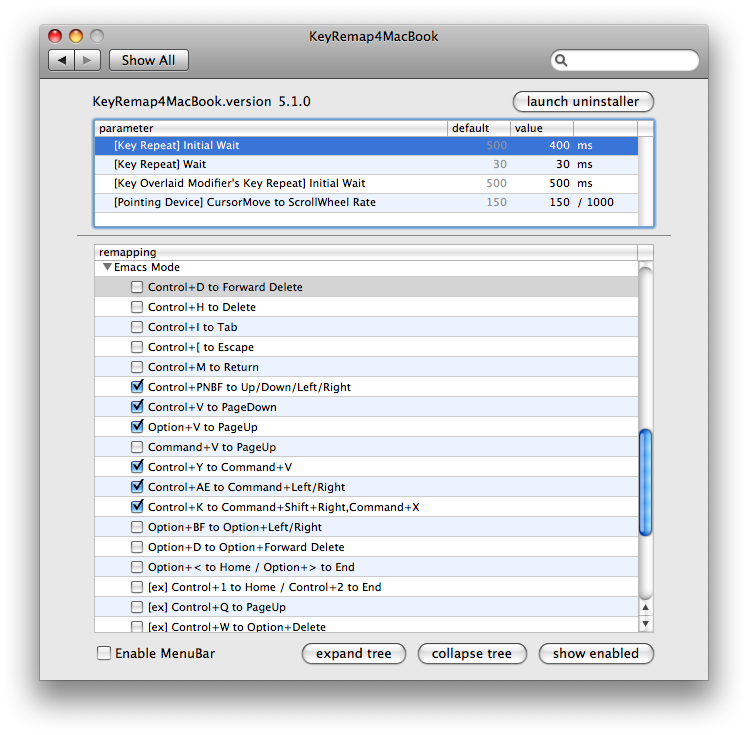
KeyRemap4MacBook 設定画面
とりあえずよく使いそうなキーの変更と、Eject キーを PC の DEL (カーソルの右にある文字の削除) にするよう変えてみた。
Control-PNBF はカーソルキーにマップされるのでテキストエディタ以外でも、たとえば Safari や Firefox で Web サイトをスクロールさせることもできる。これはとっても便利。
また、一番上ではキーを押しつづけたときに有効になる時間を設定できる。同じ設定は標準のキーボード設定画面にもあるが、より細かい設定や標準の設定の上限、下限値を越えて値を設定できるのもイイ。
まだまだ使いきれないぐらいの設定項目があってこれからもお世話になりそう。
01/24/2009 in
Mac | tags:
ソフトウェア |
3 Comments
Mac OS X は標準で Dictionary というアプリケーションを持っている。この機能(の一部)を簡単に呼び出すのが
+  +
+ 
Command + Control + D
というショートカット。

辞書のよびだし
More… というのをクリックすれば Dictionary アプリケーションが起動する。
ただし、このショートカットは Cocoa フレームワークをベースに作られたアプケーションでしか効かないのが難点。たとえば、Safari では使えるけど Firefox ではダメ。
01/21/2009 in
Mac | tags:
Leopard,
ショートカット |
No Comments