ネットワークドライブをデスクトップにマウントする
ネットワーク上で公開されているフォルダは Mac OS X ではネットワークドライブとしてマウントすることができる。
このネットワークドライブ。 以前はマウントするとデスクトップに表示されたのだが、Leopard では表示されない。
代わりに Finder ウインドウの Shared の下にホスト名ごとに表示されるのだが、フォルダにアクセスするためにはホスト名選択→共有フォルダ選択という2段階の操作になってしまいメンドウ。それにこの操作は少しレスポンスが悪い。
昔みたいにデスクトップにマウントできないかと調べてみたら設定ひとつでできることがわかった。 設定する場所は Finder の Preferences 。
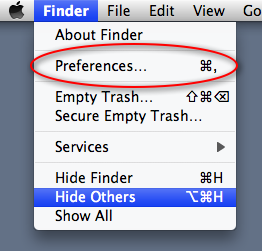
Finder の Preferences メニュー
このダイアログの Connected Servers のところをチェックする。
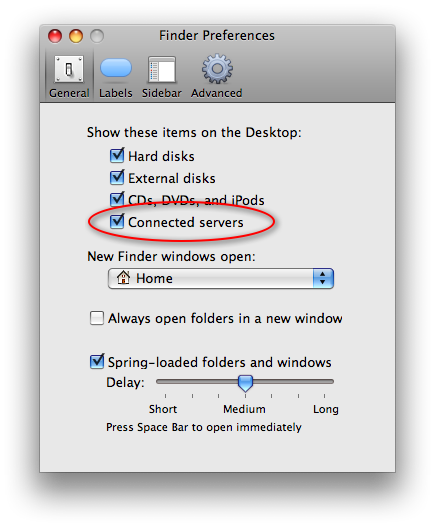
Connected Servers をチェックする
これでネットワークドライブもデスクトップに表示される。
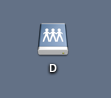
マウントされたディスク
もうひとつ、デスクトップを使わずネットワークドライブに直接アクセスする方法としては、下のスクリーンショットのようにネットワークドライブを開いたときのアイコンをドラッグして Devices のところへドロップする。
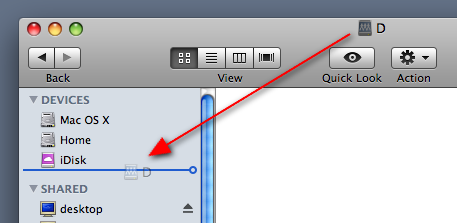
ネットワークドライブを Devices に追加
これでネットワークドライブがローカルディスクと同じようにアクセスすることができる。登録したネットワークドライブは右クリックで “Remove from Sidebar” を選ばない限り、再マウントしたときに再び DEVICES の下に現れる。 使用頻度が高いディスクはこのほうがいいかもしれない。
参考:
ネットワークドライブをデスクトップにマウントするには?