最近の Mac OS X は Mac どうしで画面をシェアする機能がついている。この機能、実は vnc で実現されている。つまり、Mac OS X は標準で vnc サーバに繋ぐことができる。
接続するための Screen Sharing というソフトは Applications フォルダではなく、/System/Library/Core Services というフォルダの中にある。このScreen Sharingをダブルクリックして起動すると vnc サーバに接続できる。
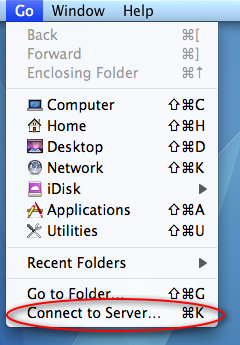
もっと簡単なのは Finder の Go メニューにある Connect to Server … を選ぶ方法。
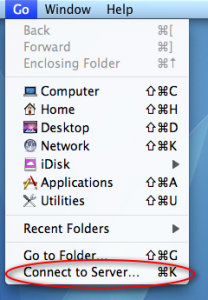
Connect to Server メニュー
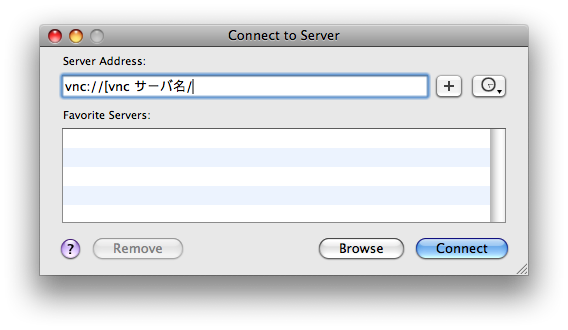
表示されるダイアログで vnc://接続したいサーバ名/ と入力し、Connect ボタンを押せば Screen Sharing アプリケーションが起動される。 もちろん Windows の vnc サーバ (Tight VNC) にも接続できた。
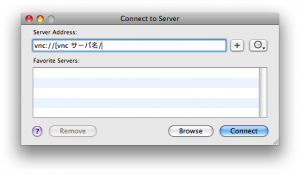
Connect to Server ダイアログ
これを使うといちいち2つのマシンを操作しなくてもいいので、 Windows からの移行もラクにできそう。
撮影したスクリーンショットを加工するぐらいなら標準で付いてくる Preview アプリケーションが意外に便利。
1. 画像サイズの変更。
Command + Shift + 3 でフルスクリーンのスクリーンショットを撮影した後、必要な部分だけ切り抜くには。 Preview で画像をオープンする。(標準では画像をダブルクリックすれば Preview でオープンできる)
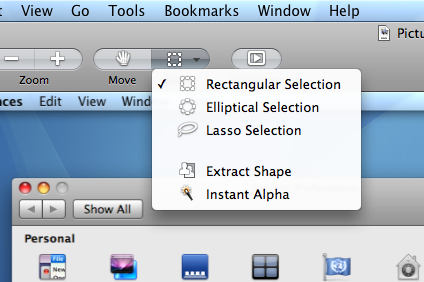
Toolbar にある Select をクリックすると矩形で、もしくは長押しで楕円や自分の好きな形で選択することができる。
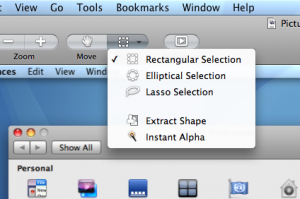
Select メニュー と オプション
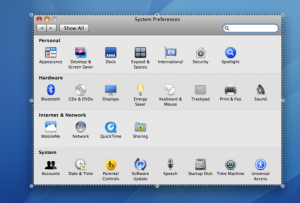
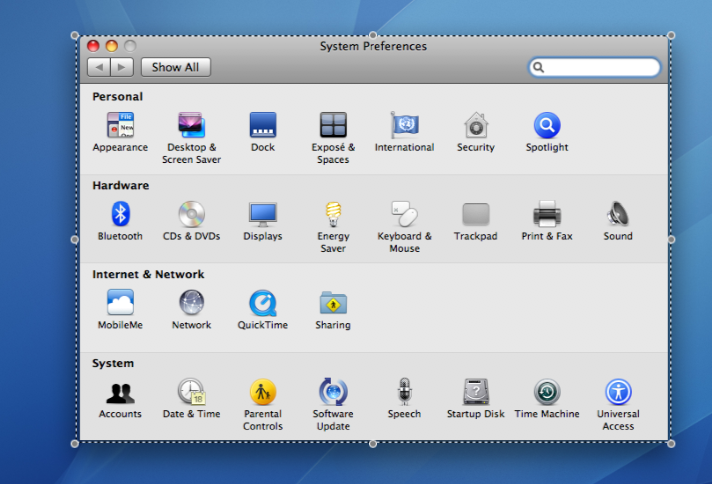
選択中
選択が終わったら、Tools メニューの Crop を選択すると選択エリア以外を消してくれる。 Command + K というショートカットキーで呼びだしてもいい。
2. Annotation (注釈) 機能
もひとつ便利なのが Annotation (注釈)機能、もともと PDF のための機能のようだがスクリーンショットに赤丸とか付けたいときなどに便利。そのため、デフォルトでは画像に対して使えないようになっている。
画像に対して使うには次のような準備をする必要がある。
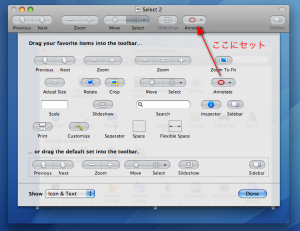
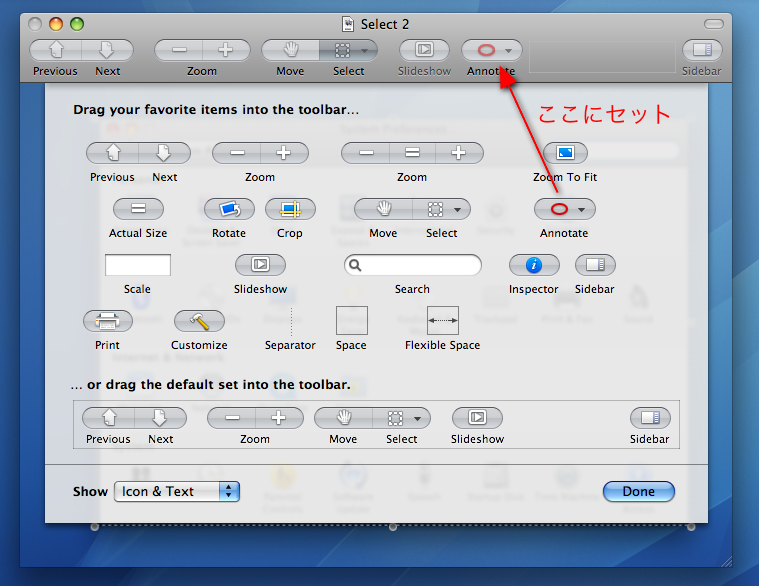
Annotate ボタンをツールバーにセット
こうすることで Annotate 機能を使うことができるように。
Annotate ボタンでは、楕円、矩形、テキスト、矢印といったアイテムが選べる。選んだあと、注釈アイテムを置きたいエリアを選択すれば上アイテムを画像上に置くことができる。
いったん置いたアイテムの位置や大きさはあとで変更可能なので適当な位置に置いてあとで調整すればOK。
また、注釈アイテムの色やフォントは Tools メニューの Show Colors, Show Fonts を使って変えることができる。
すぐ上のスクリーンショットの赤い矢印とテキストはこの機能を使って描いたもの。矢印にはこれまたドロップシャドウまで付いて見栄えが良くなっている。
今回はスクリーンショット画像の加工に特化する形で書いたが、 Preview のもっと高度な使い方をまとめてくれている人がいました。
こちらも合わせてどうぞ。
このブログにも載せているスクリーンショット。 スクリーンショットを撮影するツールもいっぱいあるけど、Mac OS X 10.5 Leopard だけでもこんなショートカットキーでスクリーンショットが撮影できる。
- Command + Shift + 3 – 全画面のスクリーンショット
- Command + Shift + 4 – 矩形領域を指定したスクリーンショット
- Command + Shift + 4 そのあとに Space – ウインドウ単位のスクリーンショット
Command + Shift + 4 からの Space でウインドウ単位のスクリーンショットが撮れるのは便利。ドロップシャドウ(影)の部分もきれいに保存される。
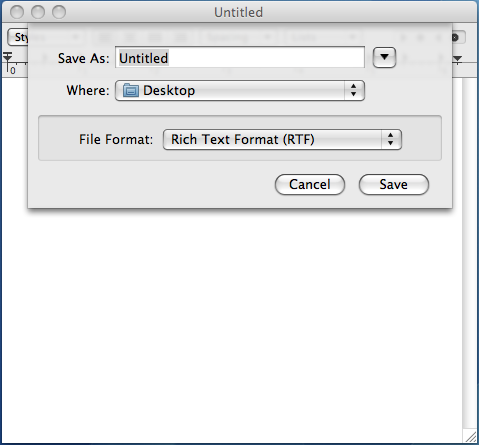
でも、Save ダイアログのようなシートで出てくるダイアログ付きの撮影は、シートかその下のウインドウのどちらかしかできないのが残念。
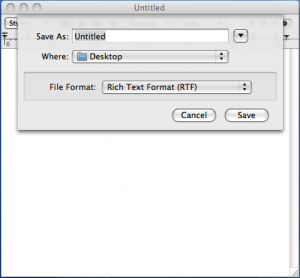
Save Dialog - このショットは Command + Shift + 4 で撮影
スクリーンショットは Desktop に PNG 形式で保存される。
01/16/2009 in
Mac | tags:
Leopard,
ショートカット |
No Comments
もともと Windows を使っていたので、そこからファイルをコピーしてるんだけど Mac から Windows の共有ディスクにアクセスすると .DS_Store というファイルが各ディレクトリに作られてしまう。
このファイルは Mac OS X がアイコンの位置などを覚えておくのに使われるらしいけど Windows からみると正直邪魔なファイル。
Apple によるとこのファイルを作らないようにできるらしい。 設定方法は Terminal から、
% defaults write com.apple.desktopservices DSDontWriteNetworkStores true
と入力して再起動するだけ。
参考:
Mac OS X 10.4: ネットワーク接続時に .DS_Store ファイルの作成を抑制する方法
同じ設定が 10.5 でも動いた。
01/15/2009 in
Mac | tags:
Leopard,
設定 |
No Comments
私は SKK という日本語入力方法の大ファン。 Mac OS X 向けには AquaSKK というのが用意されているので早速インストール。
といってもパッケージをダウンロードしてインストーラを走らせるだけ。 インストールが終わったら再起動をして、
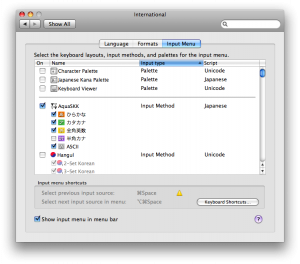
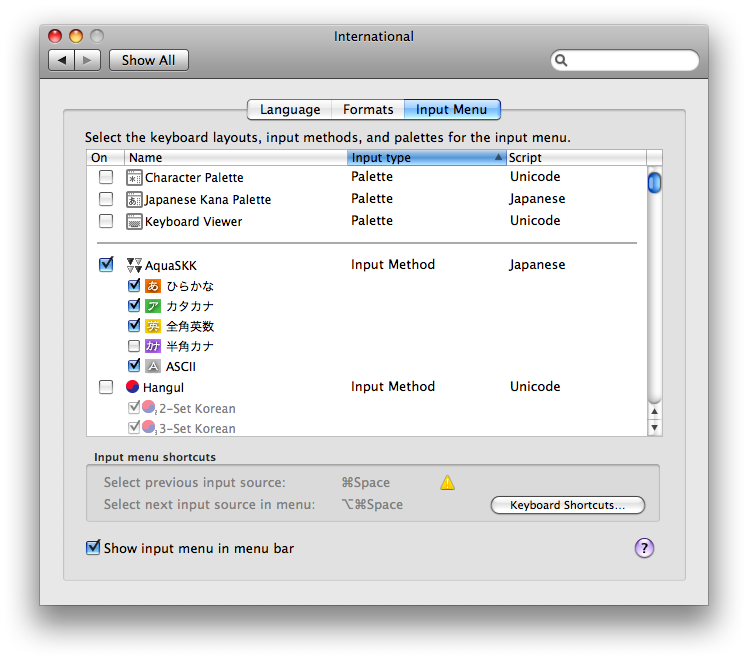
AquaSKK を ON にする
International 設定の Input Method で AquaSKK のチェックボックスを ON にするだけ。 半角カナは使わないので OFF のままに。
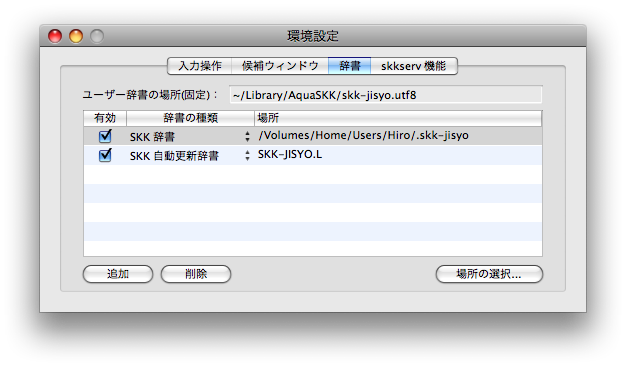
これで普通に使えるけど、設定を変更したり、辞書を追加したい場合はインプットメニューから AquaSKK -> 環境設定… を選ぶ。
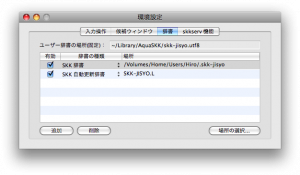
AquaSKK 環境設定
01/15/2009 in
Mac | tags:
ソフトウェア |
No Comments
新しいホームディレクトリ用のエリアができたら、まずは現在のホームディレクトリ (/Users/ユーザ名, 今回は /Users/Hiro) 以下のファイルを新しいホームディレクトリ (私の場合 /Volumes/Home/Hiro) の下にコピーする。
% sudo ditto -v /Users/Hiro /Volumes/Home/Hiro
続いて、システムに新しいホームディレクトリの位置を教えてあげるのだが、これには2つの方法がある。
方法1. ホームディレクトリ設定の変更
Mac OS X 10.5 (Leopard) までは NetInfo Manager というアプリケーションを使っていたようだが、Mac OS X 10.5 では Preference の Accounts という設定で変更が可能。
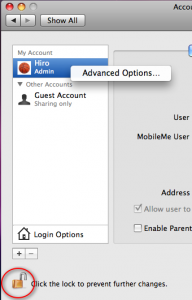
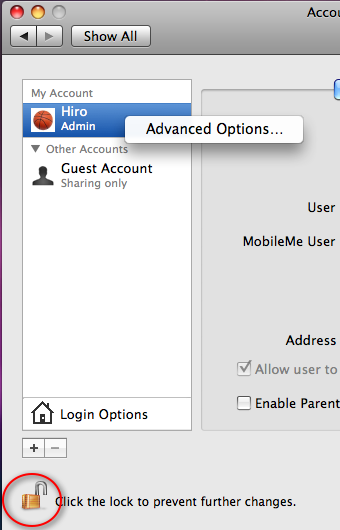
アカウント設定
まず左下にある鍵アイコンをクリックして設定を変更可能にする。 そのあと、変更したユーザのアイコンの上で右クリック(Control + クリック) をして Advanced Options … というメニューを選ぶ。
Advanced Options 画面がにょろっと出てくるので、そこの Home Directory という項目に新しいホームディレクトリ (/Volumes/Home/Hiro) の場所を指定する。
ここで再ログイン (もしくは再起動) すると Mac OS X は新しいディレクトリをホームディレクトリとして扱ってくれるようになる。
アプリケーションによっては /Users/ 以下を決め打ちでアクセスしてくる場合があるので、以下のような設定でだますようにする。
% sudo mv /Users /Users.old
% sudo ln -s /Volumes/Home /Users
% sudo rm -rf /Users.old
最後のコマンドは /Users.old を消したい人だけどうぞ。
方法2. ディスク構成の変更
もうひとつの方法は OS X の下層レイヤーである Unix の設定を変更する方法。
Leopard では vifs というコマンドでファイルシステム構成を変更することができる。
手順としては
% diskutil info /Volumes/Home/ | grep UUID
で以下のようなボリュームの UUID を見つける。
Volume UUID: 1111AAAA-BBBB-CCCC-DDDD-1234ABCD5678
そのあと、
% sudo vifs
というコマンドを使って /etc/fstab を変更する。 具体的には上で見つけた UUID に対し、
UUID=1111AAAA-BBBB-CCCC-DDDD-1234ABCD5678 /Users hfs rw 1 0
という行を追加し保存。 (Journaled HFS+ の場合は hfs+ じゃなくて hfs を指定する)
あとはMacをリブートをすれば /Users に新しいディスクがマウントされているはず。(この方法の場合 System Preference でホームディレクトリの変更をする必要はない。)
参考:
01/15/2009 in
Mac | tags:
Leopard,
設定 |
1 Comment
私は再インストールはあんまり気にならないので、比較的高頻度で OS の再インストールをする。 このときイチバンやっかいなのは OS と共にデータが消えてしまうことで、これを避けるために OS とデータ(ユーザホーム) を別のパーティションに置くようにしている。
新しい MacBook でもさっそくその作業をしてみた。
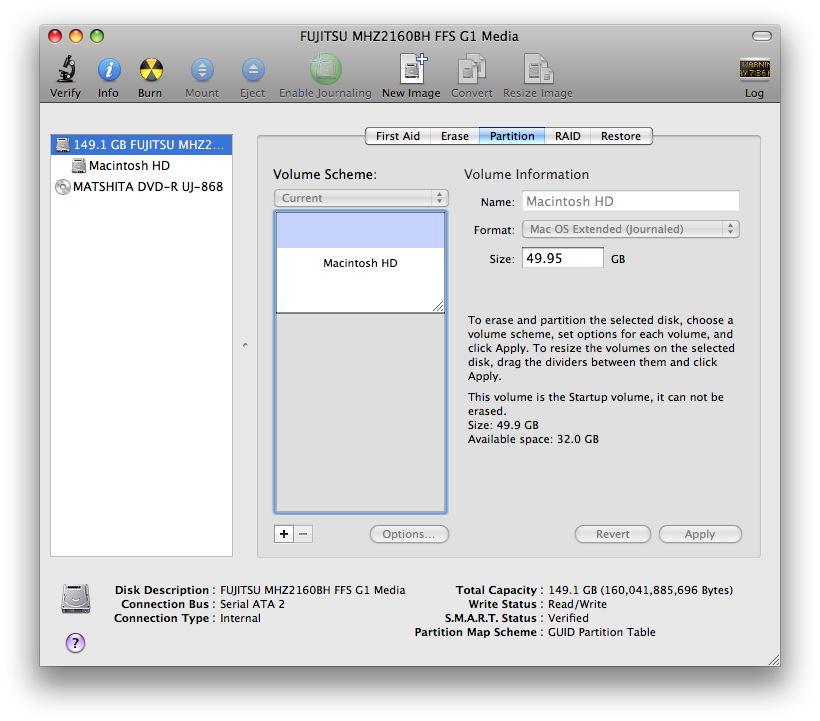
まずは現在ディスクいっぱいに所有している Macinoths HD パーティンションを小さくし、新しいパーティションを作成することにした。
Mac OS X 10.5 に付いてる Disk Utility は起動ディスクのパーティションサイズの変更が可能になっている。
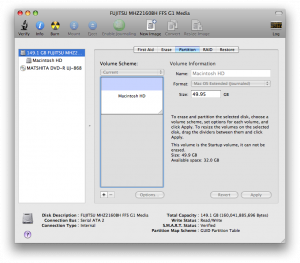
パーティション変更後
パーティションサイズの変更は数十分ぐらいで終わったけど、その後パーティションをもう1つ追加する作業が3-4時間 (もしくはそれ以上) ともう無茶苦茶長い。 実は作業が完了する前にしびれを切らして止めてしまった :-)。
パーティション追加中も作業はできるんだけど、これなら Mac OS X を再インストール中にパーティションを切りなおす方が早いんじゃないかな。
01/15/2009 in
Mac | tags:
Leopard,
設定 |
No Comments
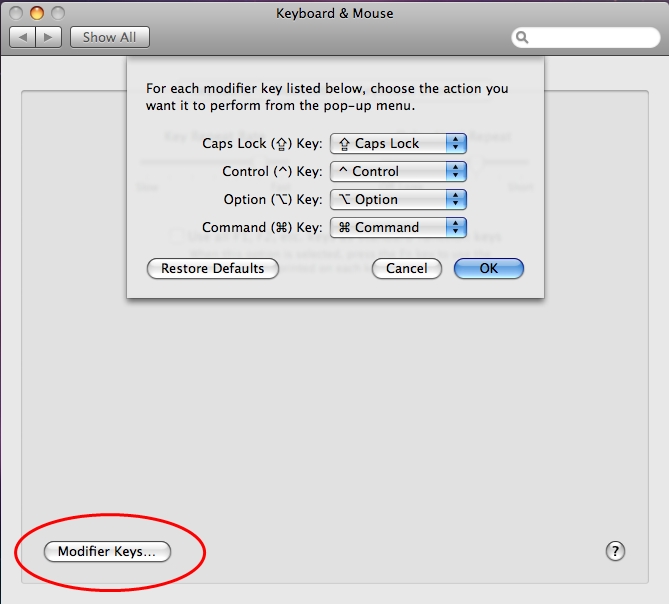
初めてさわったキーボード (とエディタ) の影響で Control キーは A キーの左にないと何だかイヤ。 Mac OS X は OS の機能でモディファイヤキーのマッピングを変更できるのが素晴しい。
手順も簡単で Preference から Keyboard & Mouse 設定を選んで、
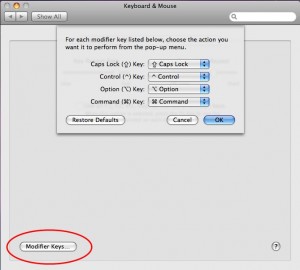
モディファイヤキー
下にある Modifier Keys… (モディファイヤキー) ボタンを押して設定をするだけ。
01/14/2009 in
Mac | tags:
Leopard,
設定 |
1 Comment
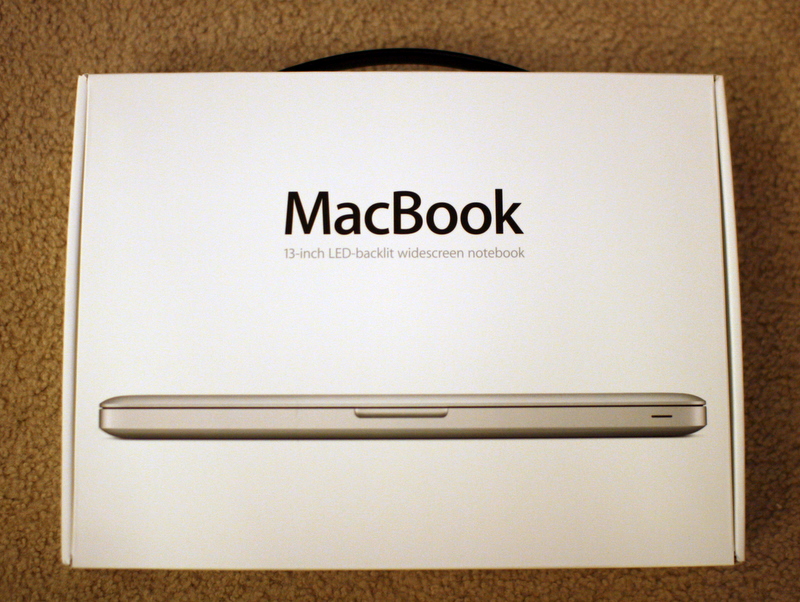
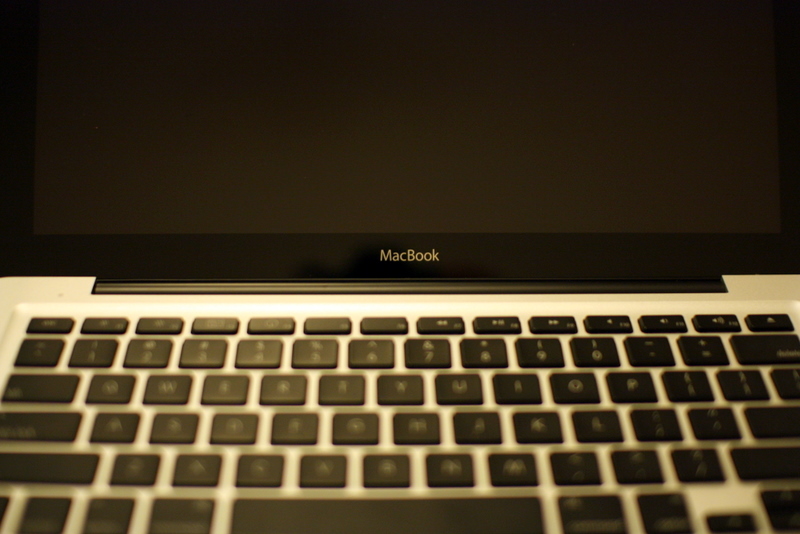
MacBook が届いた!
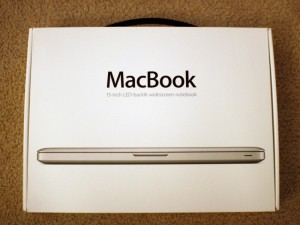
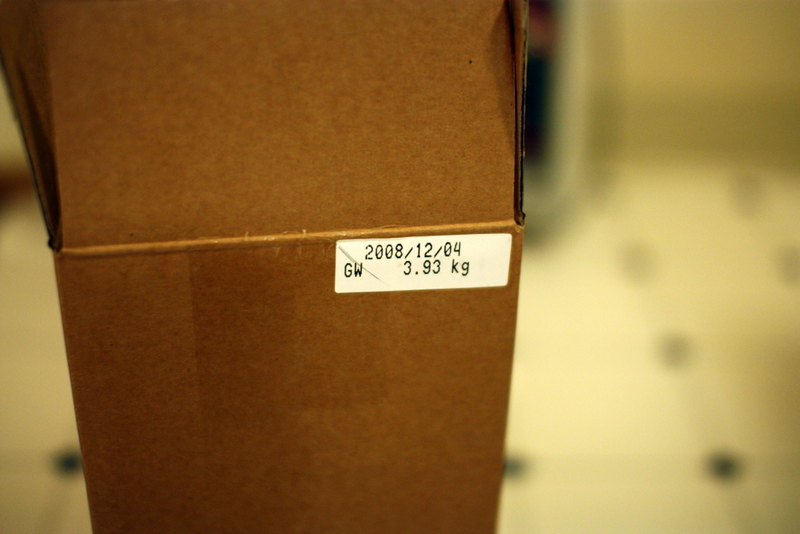
MacBook 箱
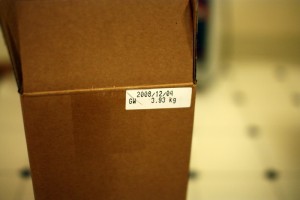
箱が入っていた外箱 - 2008/12/04 製ってことかな?
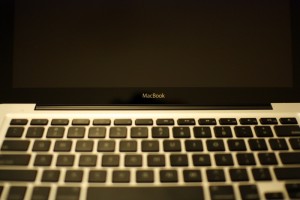
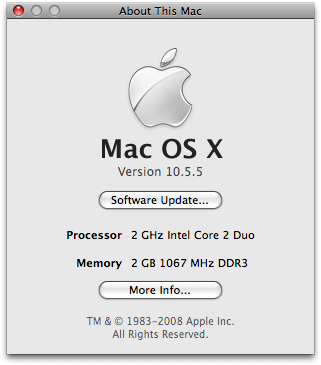
MacBook 2.0GHz モデル
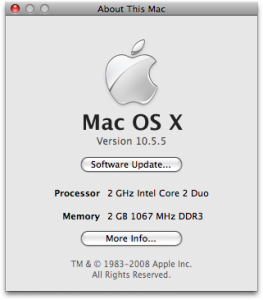
初期インストール OS は Mac OS X Version 10.5.5
01/14/2009 in
Mac | tags:
MacBook |
No Comments