Preview でスクリーンショットを加工する
撮影したスクリーンショットを加工するぐらいなら標準で付いてくる Preview アプリケーションが意外に便利。
1. 画像サイズの変更。
Command + Shift + 3 でフルスクリーンのスクリーンショットを撮影した後、必要な部分だけ切り抜くには。 Preview で画像をオープンする。(標準では画像をダブルクリックすれば Preview でオープンできる)
Toolbar にある Select をクリックすると矩形で、もしくは長押しで楕円や自分の好きな形で選択することができる。
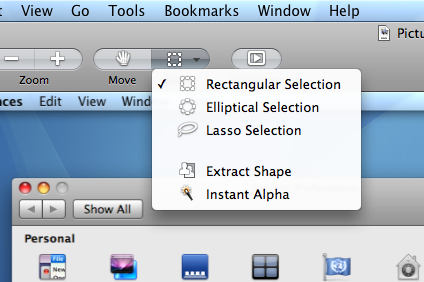
Select メニュー と オプション
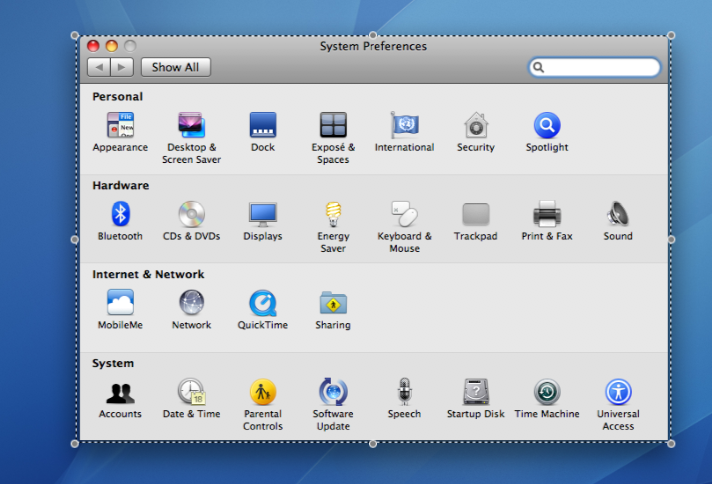
選択中
選択が終わったら、Tools メニューの Crop を選択すると選択エリア以外を消してくれる。 Command + K というショートカットキーで呼びだしてもいい。
2. Annotation (注釈) 機能
もひとつ便利なのが Annotation (注釈)機能、もともと PDF のための機能のようだがスクリーンショットに赤丸とか付けたいときなどに便利。そのため、デフォルトでは画像に対して使えないようになっている。
画像に対して使うには次のような準備をする必要がある。
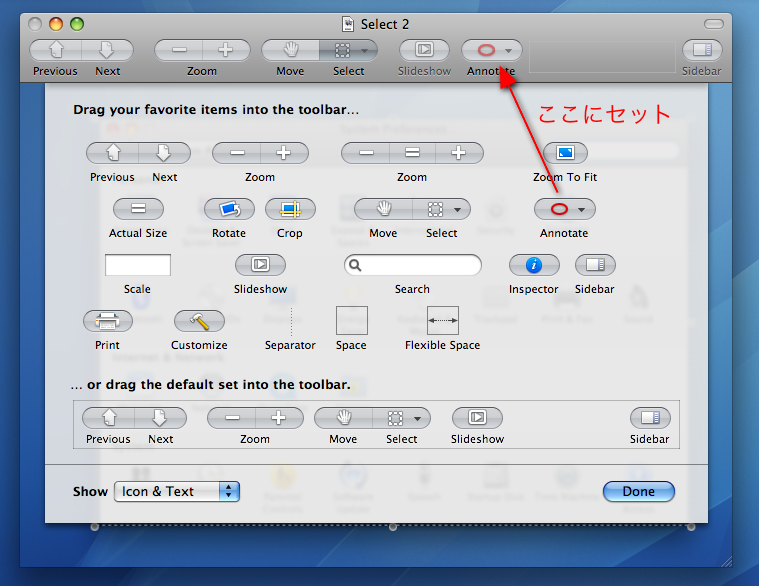
Annotate ボタンをツールバーにセット
こうすることで Annotate 機能を使うことができるように。
Annotate ボタンでは、楕円、矩形、テキスト、矢印といったアイテムが選べる。選んだあと、注釈アイテムを置きたいエリアを選択すれば上アイテムを画像上に置くことができる。
いったん置いたアイテムの位置や大きさはあとで変更可能なので適当な位置に置いてあとで調整すればOK。
また、注釈アイテムの色やフォントは Tools メニューの Show Colors, Show Fonts を使って変えることができる。
すぐ上のスクリーンショットの赤い矢印とテキストはこの機能を使って描いたもの。矢印にはこれまたドロップシャドウまで付いて見栄えが良くなっている。
今回はスクリーンショット画像の加工に特化する形で書いたが、 Preview のもっと高度な使い方をまとめてくれている人がいました。
こちらも合わせてどうぞ。
[…] 以前書いたエントリのように、Annotation の機能を使えば何かできるんじゃないかと探し始めたのだが、線はひけるけどフリーハンドなテキストは入力できない。 […]