Home ディレクトリの移動 2 – ホームディレクトリの変更
新しいホームディレクトリ用のエリアができたら、まずは現在のホームディレクトリ (/Users/ユーザ名, 今回は /Users/Hiro) 以下のファイルを新しいホームディレクトリ (私の場合 /Volumes/Home/Hiro) の下にコピーする。
% sudo ditto -v /Users/Hiro /Volumes/Home/Hiro
続いて、システムに新しいホームディレクトリの位置を教えてあげるのだが、これには2つの方法がある。
方法1. ホームディレクトリ設定の変更
Mac OS X 10.5 (Leopard) までは NetInfo Manager というアプリケーションを使っていたようだが、Mac OS X 10.5 では Preference の Accounts という設定で変更が可能。
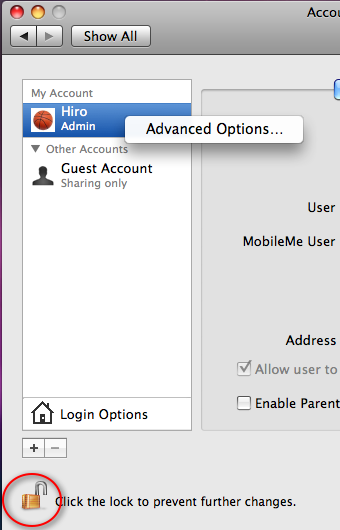
アカウント設定
まず左下にある鍵アイコンをクリックして設定を変更可能にする。 そのあと、変更したユーザのアイコンの上で右クリック(Control + クリック) をして Advanced Options … というメニューを選ぶ。
Advanced Options 画面がにょろっと出てくるので、そこの Home Directory という項目に新しいホームディレクトリ (/Volumes/Home/Hiro) の場所を指定する。
ここで再ログイン (もしくは再起動) すると Mac OS X は新しいディレクトリをホームディレクトリとして扱ってくれるようになる。
アプリケーションによっては /Users/ 以下を決め打ちでアクセスしてくる場合があるので、以下のような設定でだますようにする。
% sudo mv /Users /Users.old
% sudo ln -s /Volumes/Home /Users
% sudo rm -rf /Users.old
最後のコマンドは /Users.old を消したい人だけどうぞ。
方法2. ディスク構成の変更
もうひとつの方法は OS X の下層レイヤーである Unix の設定を変更する方法。
Leopard では vifs というコマンドでファイルシステム構成を変更することができる。
手順としては
% diskutil info /Volumes/Home/ | grep UUID
で以下のようなボリュームの UUID を見つける。
Volume UUID: 1111AAAA-BBBB-CCCC-DDDD-1234ABCD5678
そのあと、
% sudo vifs
というコマンドを使って /etc/fstab を変更する。 具体的には上で見つけた UUID に対し、
UUID=1111AAAA-BBBB-CCCC-DDDD-1234ABCD5678 /Users hfs rw 1 0
という行を追加し保存。 (Journaled HFS+ の場合は hfs+ じゃなくて hfs を指定する)
あとはMacをリブートをすれば /Users に新しいディスクがマウントされているはず。(この方法の場合 System Preference でホームディレクトリの変更をする必要はない。)
参考:
[…] 換装が終わったら、電源を入れればブートされるはず。 ただし、以前紹介した ホームディレクトリの移動の手順で方法2 (ディスク構成の変更) でホームディレクトリを移動させていた場 […]